

Crear tu primer evento
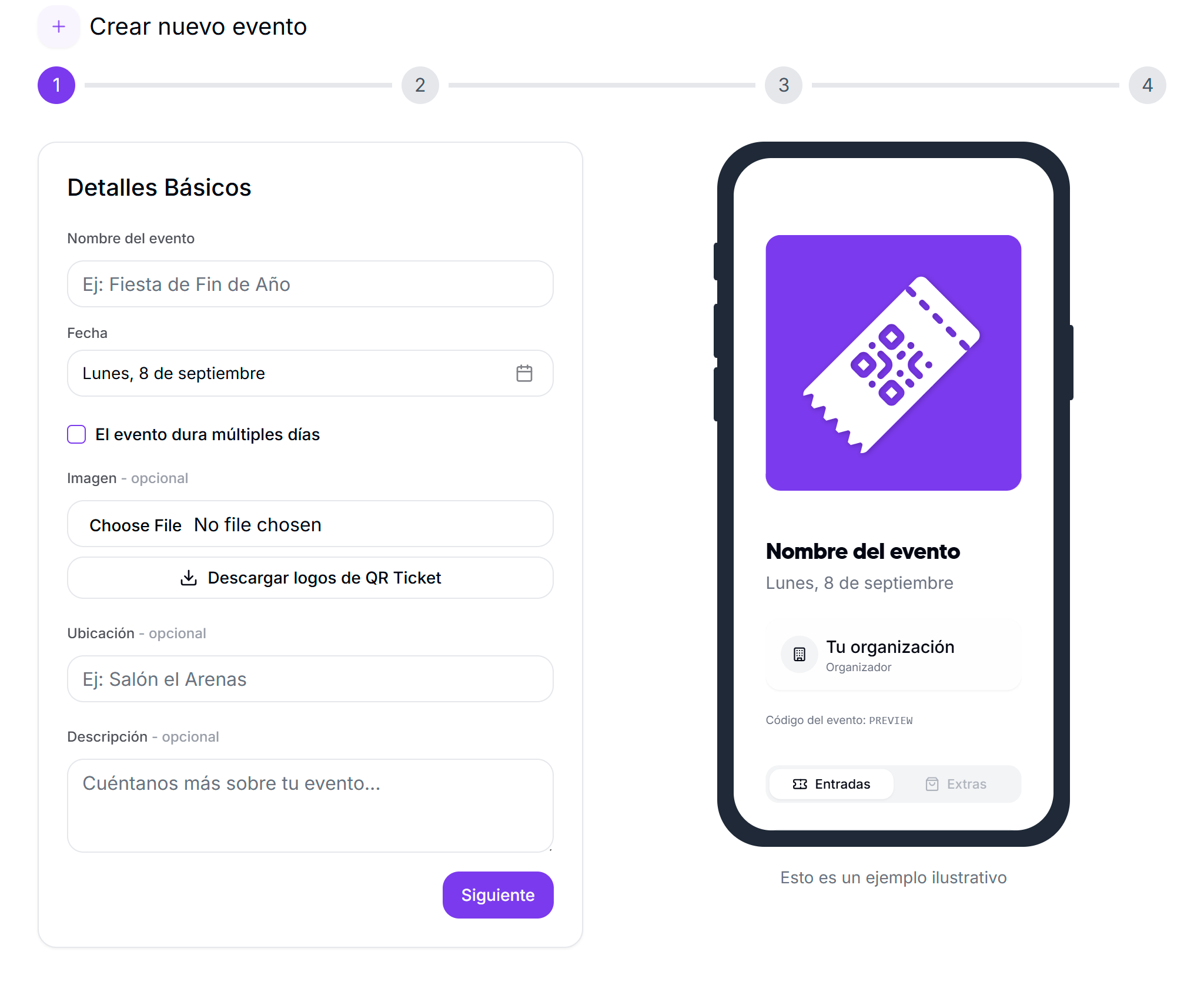
Crear un evento en qrTicket es simple y rápido. El asistente te lleva por 4 pasos y, mientras completás cada uno, vas viendo una vista previa en vivo de tu evento a la derecha (tipo pantalla de celular) para que sepas cómo lo van a ver tus compradores.Crear en 4 pasos
1
Detalles básicos
- Nombre del evento: Ej: “Fiesta de Fin de Año”.
- Fecha: cuándo será el evento. Si dura más de un día, marcá el checkbox “El evento dura múltiples días”.
- Imagen / flyer: subí el flyer del evento (JPG, PNG o WebP, formato 3:4 vertical). Podés usar el enlace “Descargar logos de qrTicket” para sumar el logo a tu flyer y aparecer en Eventos Destacados.
- Ubicación: buscá un lugar en Google Maps para mostrar un minimapa, o escribí el texto que prefieras.
- Descripción: detalles adicionales del evento (opcional).
- Instagram del evento: cuenta de Instagram asociada, ej:
@tuevento(opcional). - Más opciones → Galería del evento: sumá hasta 12 imágenes y/o videos (fotos del lugar, line-up, ediciones anteriores o un trailer corto) (opcional).
2
Productos
Definí lo que vas a vender desde las pestañas Entradas, Adicionales (bebidas, estacionamiento, merchandising… que se canjean con QR) y Combos. Por cada entrada cargás:
- Nombre: ej: General, VIP, Preventa.
- Precio.
- Estado: Activo (visible para todos), Oculto (equipo y link directo), Exclusivo (solo administradores), Agotado o Inactivo.
- Cantidad: límite total de unidades (opcional).
- Límite por compra: máximo por compra (opcional).
- Descripción (opcional).
3
Venta Online
Elegí y activá los métodos con los que querés vender:
- MercadoPago: pagos con tarjeta y otros medios.
- Stripe: tarjetas internacionales (ver Stripe).
- Transferencia bancaria: transferencias directas a tu cuenta.
- WhatsApp: ventas coordinadas por chat.
4
Configuración del evento
- Publicar evento: activá este toggle para que tu evento aparezca en la página pública de qrTicket y se promocione en nuestro Instagram. Para publicar necesitás tener activada la venta por MercadoPago y/o WhatsApp y una imagen del evento.
- Permitir transferencia de entradas: dejá este toggle activo para que tus asistentes puedan transferir sus entradas a otros usuarios.
Configuración detallada
Una vez creado tu evento, configurá cada aspecto:Productos
Crear entradas, adicionales y combos con precios
Canales de venta
Habilitar MercadoPago, Stripe, transferencia y WhatsApp
Scanner
Preparar validación para el día del evento
Equipo
Asignar roles a colaboradores
Después de crear
Tu evento tendrá:Página pública
Página pública
Link único donde los compradores pueden ver detalles y comprar entradas
Panel de Control
Panel de Control
Panel para ver ventas, estadísticas, lista de invitados y configuraciones
Ejemplo práctico
Evento: “Fiesta de Cumpleaños”- Detalles: nombre, fecha sábado 20hs y ubicación “Mi casa”
- Productos:
- Entrada General ($5000)
- Bebida ($2000) como adicional
- Venta Online: WhatsApp activado para coordinar pagos
- Configuración: evento sin publicar (privado) y transferencia de entradas activada
Próximo paso
Configurar productos
Ya tenés tu evento, ahora definí qué vas a vender
¿Problemas creando tu evento? Contactanos por WhatsApp