> ## Documentation Index
> Fetch the complete documentation index at: https://docs.qrticket.app/llms.txt
> Use this file to discover all available pages before exploring further.
# Crear tu cuenta
> Registrate gratis en qrTicket y comenzá a gestionar tus eventos en minutos
# Crear tu cuenta en qrTicket
Registrarte en qrTicket es completamente **gratuito** y te lleva menos de 2 minutos. Una vez que tengas tu cuenta, podrás crear productoras, eventos y gestionar entradas QR.
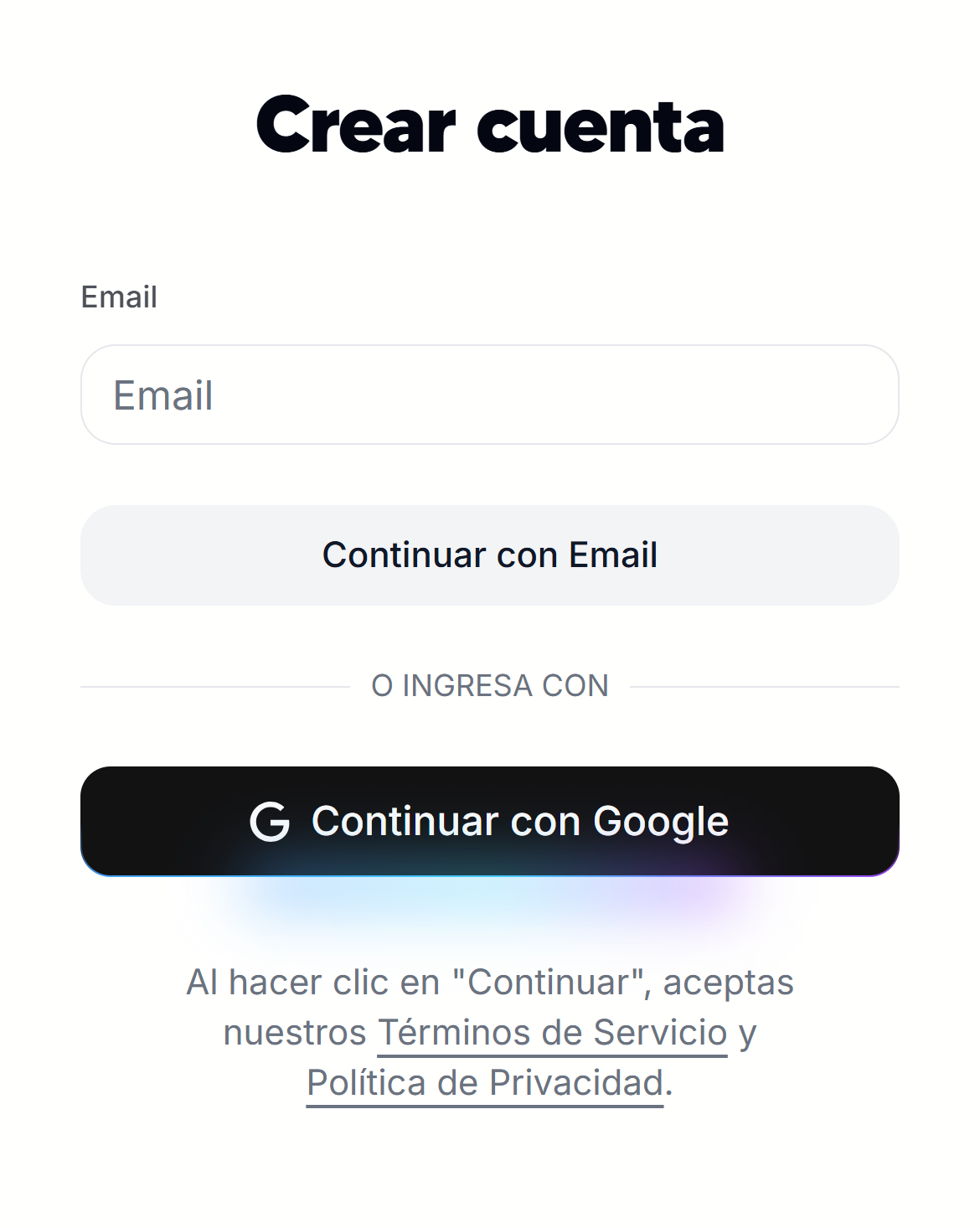
1. Ingresá a [https://qrticket.app/auth/signup](https://qrticket.app/auth/signup)
Ingresá tu email y te enviamos un código de verificación
Registrate directamente con tu cuenta de Google
 El email que uses será tu método de identificación en qrTicket, así que\
asegurate de usar uno al que tengas acceso regular.
Ya sos parte de qrTicket. Después podés configurar una **passkey** desde los [ajustes de tu cuenta](/account-settings) para iniciar sesión sin código de verificación.
## Problemas comunes y soluciones
1. Revisá la carpeta de spam o promociones
2. Verificá que el email esté escrito correctamente
3. Esperá unos minutos (el código puede tardar hasta 5 minutos)
4. Intentá solicitar un nuevo código
5. Contactanos por [WhatsApp](https://wa.me/5491122503348) si el problema persiste
Los códigos de verificación tienen tiempo limitado. Si expiró:
* Solicitá un nuevo código desde la pantalla de login
* Ingresá el nuevo código inmediatamente después de recibirlo
## Próximo paso: Crear tu productora
Una vez que tengas tu cuenta, el siguiente paso es crear tu primera productora para organizar tus eventos.
Aprende cómo configurar tu primera productora paso a paso
***
**¿Necesitás ayuda?** Podés contactarnos por [WhatsApp](https://wa.me/5491122503348) si tenés algún problema durante el registro.
El email que uses será tu método de identificación en qrTicket, así que\
asegurate de usar uno al que tengas acceso regular.
Ya sos parte de qrTicket. Después podés configurar una **passkey** desde los [ajustes de tu cuenta](/account-settings) para iniciar sesión sin código de verificación.
## Problemas comunes y soluciones
1. Revisá la carpeta de spam o promociones
2. Verificá que el email esté escrito correctamente
3. Esperá unos minutos (el código puede tardar hasta 5 minutos)
4. Intentá solicitar un nuevo código
5. Contactanos por [WhatsApp](https://wa.me/5491122503348) si el problema persiste
Los códigos de verificación tienen tiempo limitado. Si expiró:
* Solicitá un nuevo código desde la pantalla de login
* Ingresá el nuevo código inmediatamente después de recibirlo
## Próximo paso: Crear tu productora
Una vez que tengas tu cuenta, el siguiente paso es crear tu primera productora para organizar tus eventos.
Aprende cómo configurar tu primera productora paso a paso
***
**¿Necesitás ayuda?** Podés contactarnos por [WhatsApp](https://wa.me/5491122503348) si tenés algún problema durante el registro.