> ## Documentation Index
> Fetch the complete documentation index at: https://docs.qrticket.app/llms.txt
> Use this file to discover all available pages before exploring further.
# MercadoPago
> Conectar tu cuenta de MercadoPago para vender entradas online
# MercadoPago
Conectá tu cuenta de MercadoPago a tu productora para habilitar las ventas online en tus eventos. Una vez conectada, tus clientes pueden comprar entradas directamente desde la página del evento de forma simple e intuitiva.
Solo el **Administrador** de la productora puede conectar la cuenta de MercadoPago.
MercadoPago es el medio de cobro principal en **Argentina**, y también está disponible en **Brasil, Chile, Colombia, Ecuador, México, Perú y Uruguay**. Si tu productora es de **"Otros"** países, no usás MercadoPago: conectás [Stripe](/organizations/stripe) para aceptar pagos con tarjeta internacional.
## Conectar tu cuenta
La forma de conectar MercadoPago depende del país de tu productora.
En Argentina la conexión es directa, con un clic, sin copiar credenciales.
Dashboard → Tu productora → **"MercadoPago"**
Vas a ver el encabezado **"Conectar cuenta"** con el texto: *"Conecta tu cuenta de Mercado Pago a tu productora para poder habilitar ventas online en tus eventos."*
Hacé clic en **"Conectar cuenta"** y serás redirigido a MercadoPago para autorizar la conexión.
Iniciá sesión en MercadoPago (si no lo hiciste todavía) y autorizá que qrTicket procese los pagos de tu cuenta.
Volvés automáticamente a qrTicket con la cuenta conectada.
Si todavía no tenés cuenta, podés crear una gratis en [mercadopago.com.ar](https://www.mercadopago.com.ar) antes de conectar.
En Brasil, Chile, Colombia, Ecuador, México, Perú y Uruguay la conexión se hace con tu **Access Token** de MercadoPago.
Dashboard → Tu productora → **"MercadoPago"**. Vas a ver el texto *"Ingresá tu Access Token de MercadoPago para habilitar ventas online en tus eventos."*
Copiá tu **Access Token** desde tu cuenta de MercadoPago (empieza con `APP_USR-...`) y pegalo en el campo **"Access Token"**. Si no sabés de dónde sacarlo, usá el tutorial **"¿No sabés cómo obtener tu Access Token?"**.
Hacé clic en **"Guardar"**. Para cambiarlo más adelante, editás el token y tocás **"Actualizar"**.
Tu **Access Token** se genera desde el panel de **MercadoPago Developers**. Seguí estos pasos:
Ingresá a [developers.mercadopago.com](https://developers.mercadopago.com) y registrate o iniciá sesión con tu cuenta de MercadoPago.
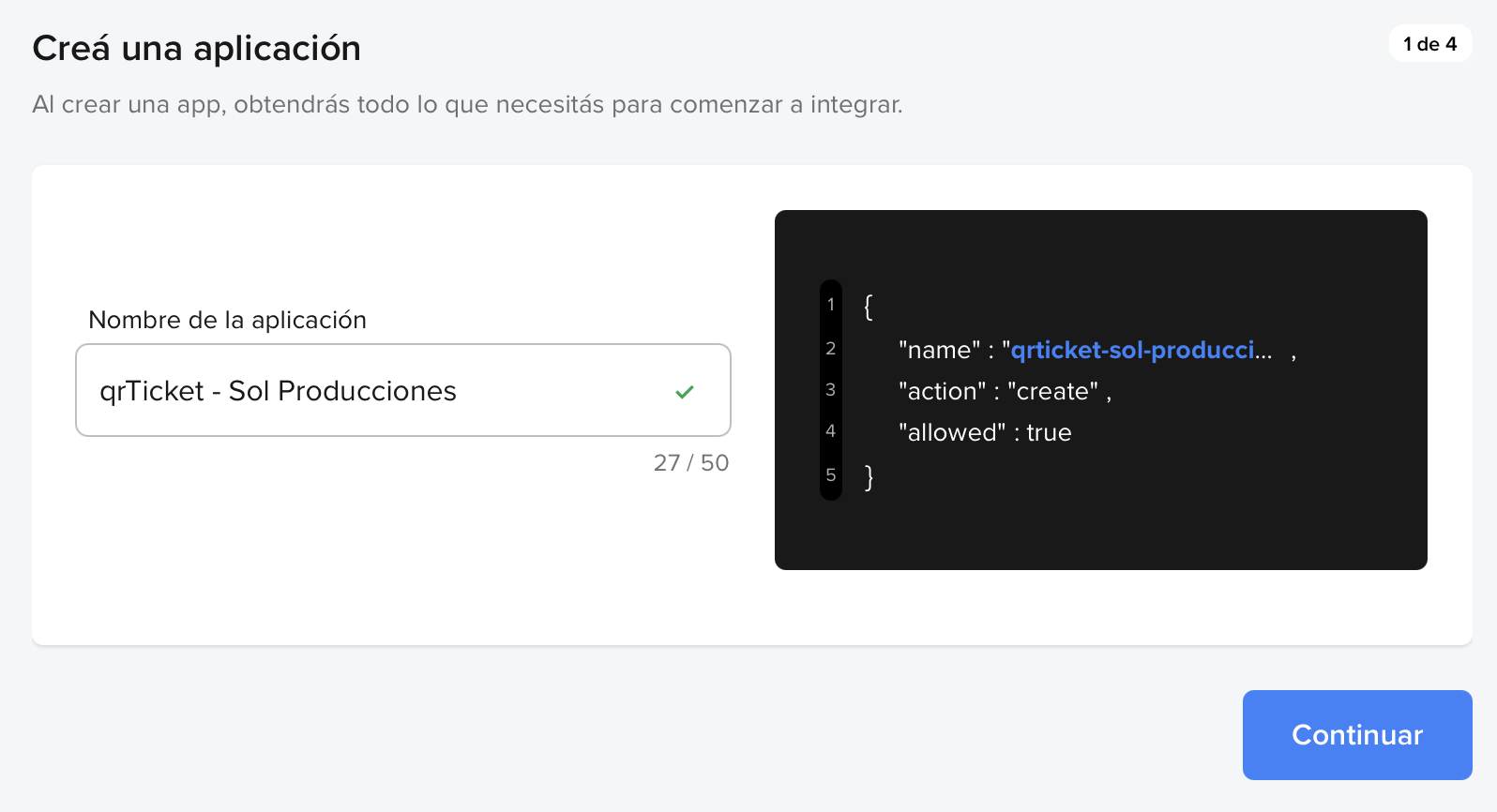
Arriba a la derecha, hacé clic en **"Crear aplicación"** y completá los datos:
* **Nombre:** "qrTicket - \[Tu productora]"
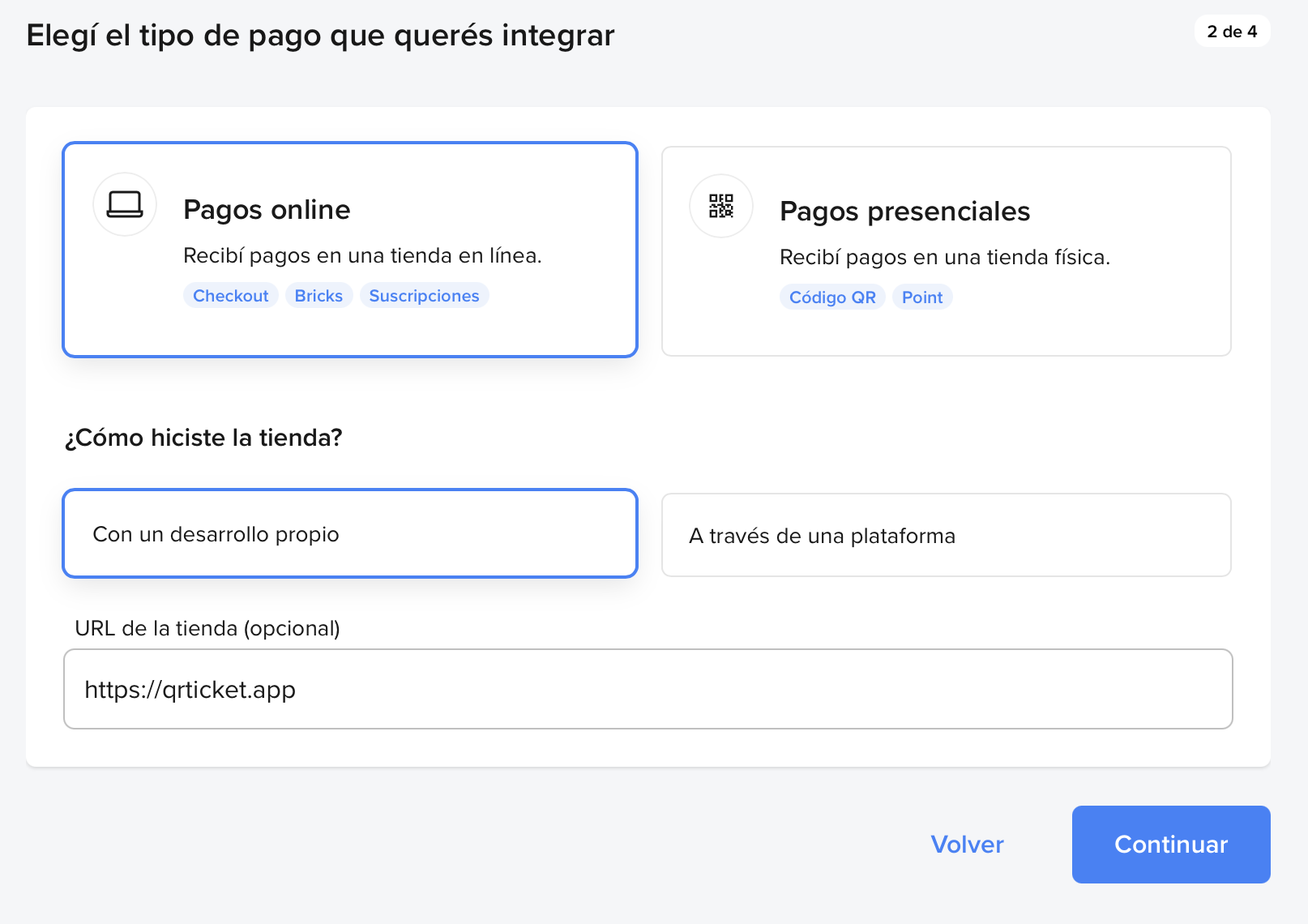
 * **Tipo de pago que querés integrar:** "Pagos Online"
* **¿Cómo hiciste la tienda?:** "Con un desarrollo propio"
* **URL de la tienda:** "[https://qrticket.app](https://qrticket.app)"
* **Tipo de pago que querés integrar:** "Pagos Online"
* **¿Cómo hiciste la tienda?:** "Con un desarrollo propio"
* **URL de la tienda:** "[https://qrticket.app](https://qrticket.app)"
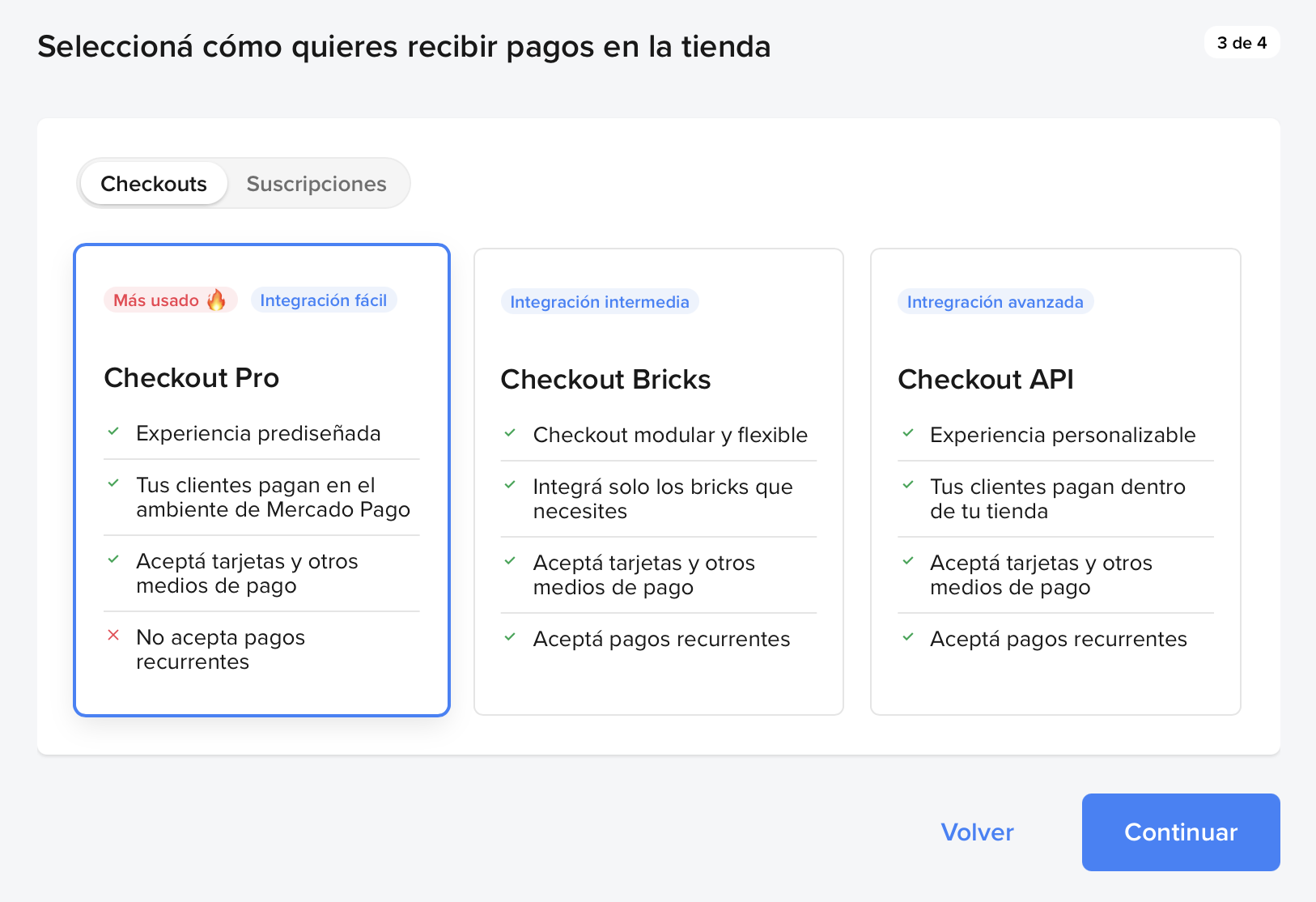
 * **Cómo querés recibir pagos:** "Checkout Pro"
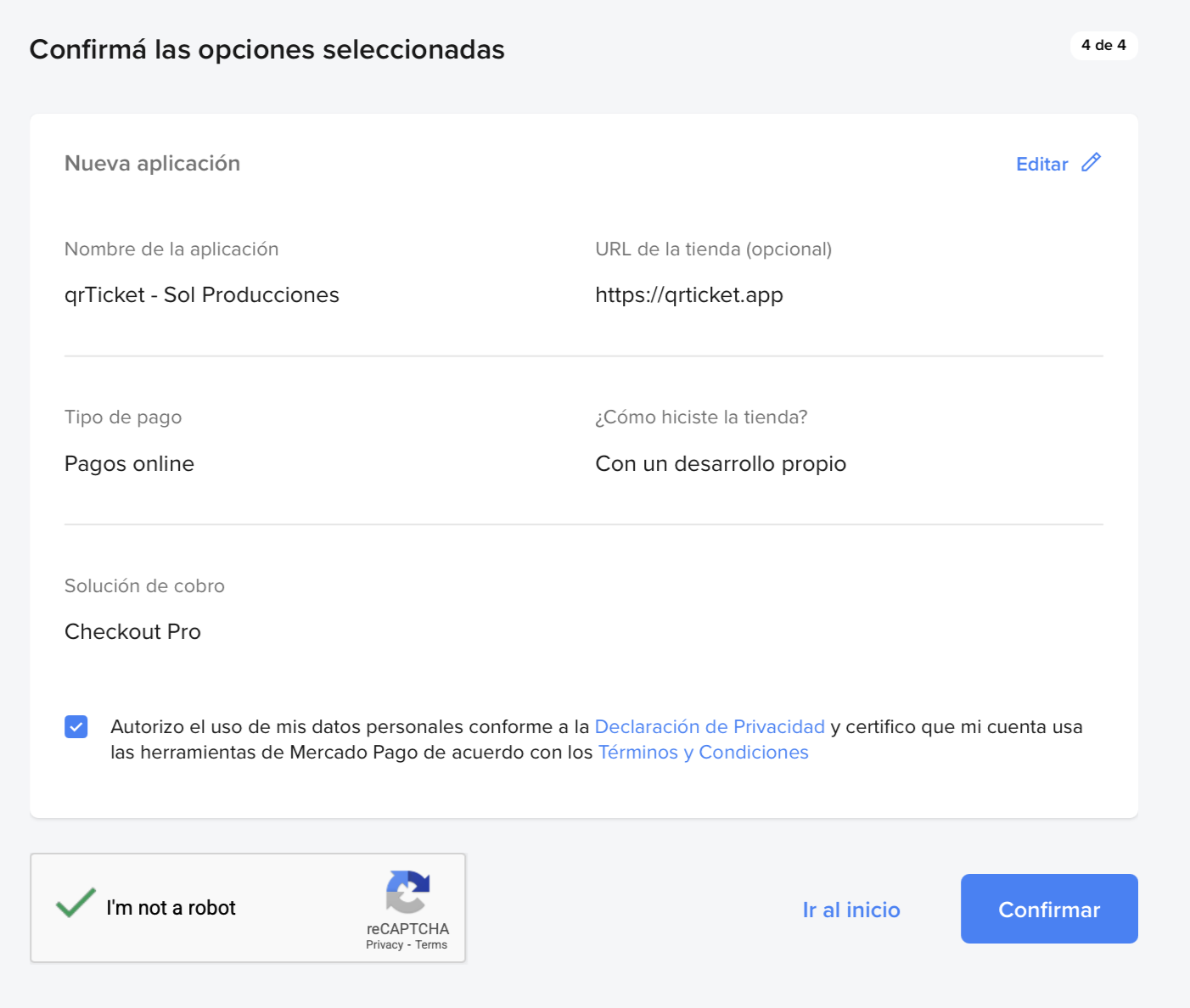
 Completá el captcha y hacé clic en **"Confirmar"** para crear la aplicación.
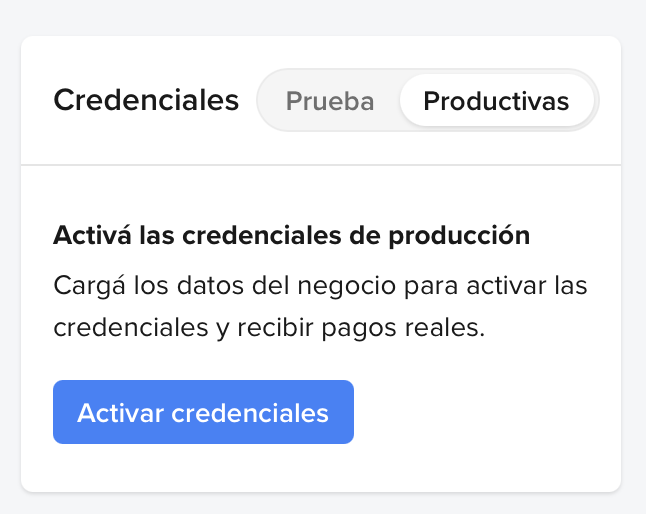
 En el lateral derecho, hacé clic en **"Productivas"** y luego en **"Activar credenciales"**.
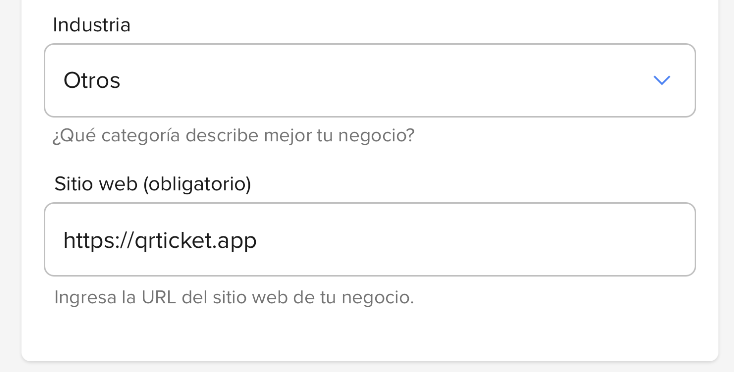
 Completá el formulario:
* **Industria:** "Otros"
* **Sitio web:** "[https://qrticket.app](https://qrticket.app)"
Completá el formulario:
* **Industria:** "Otros"
* **Sitio web:** "[https://qrticket.app](https://qrticket.app)"
 Copiá el **Access Token** (empieza con `APP_USR-...`). Volvé a qrTicket y pegalo en el campo **"Access Token"** del paso anterior.
 Tu **Access Token** es secreto: no lo compartas con nadie ni lo publiques.
## Cuenta conectada
Una vez conectada, en la sección **MercadoPago** vas a ver:
* El estado **"Conectado"**.
* El campo **"Apodo de la cuenta"**, editable, para identificar fácilmente qué cuenta tenés vinculada (por ejemplo, "Cuenta de la productora").
* Los botones **"Cambiar cuenta"** y **"Desconectar"**.
### Cambiar de cuenta
**En Argentina**, el botón **"Cambiar cuenta"** te deja vincular otra cuenta.
Antes de cambiar de cuenta, primero **cerrá sesión en mercadopago.com.ar**; de lo contrario, se vinculará la cuenta que ya está abierta en tu navegador.
Después de cerrar sesión, hacé clic en **"Cambiar cuenta"** y conectá la cuenta que quieras.
En los **demás países** no hay botón "Cambiar cuenta": para cambiar la cuenta, reemplazás el **Access Token** y tocás **"Actualizar"**.
## Activar la venta en tus eventos
Por defecto, la venta por MercadoPago está desactivada en cada evento. Para activarla, entrá al evento que quieras habilitar y dirigite a **"Canales de venta"**, donde podés activar la venta con el deslizador.
Para vender con MercadoPago, el tipo de entrada debe tener un precio configurado. Más información en [Tipos de Entrada](/events/products).
Dashboard → Seleccionar evento → **"Canales de venta"** → activá las ventas con MercadoPago.
Más detalles en [Canales de venta](/events/sales).
## Cargos por venta
**qrTicket es partner oficial de MercadoPago.** Gracias a esta alianza, todas tus ventas tienen **liberación instantánea con tarifas preferenciales**. Ya viene activo en cada evento, sin que tengas que configurar nada.
Las **tarifas preferenciales**, la liberación instantánea y la liberación a 10 días que se detallan abajo aplican a productoras de **Argentina**. En los demás países donde está disponible MercadoPago, al activar "Pasar cargos al comprador" definís vos el **porcentaje** que se le suma al comprador para cubrir el cargo del medio de pago.
Por nuestra alianza, pagás menos comisión que vendiendo por tu cuenta. Estas son las tarifas de **liberación instantánea** (la que viene por defecto):
| Medio de pago | Con qrTicket | Sin qrTicket |
| ---------------------------------- | ------------ | ------------ |
| Dinero en cuenta / Mercado Crédito | 3,50% + IVA | 6,29% + IVA |
| Tarjeta de débito | 4,20% + IVA | 6,29% + IVA |
| Tarjeta de crédito | 6,20% + IVA | 6,29% + IVA |
### Liberación a 10 días (opcional)
Si preferís tarifas aún más bajas y no necesitás el dinero al instante, podés pedir la **liberación a 10 días corridos**. Coordinamos con MercadoPago el cambio de plazo en tu cuenta.
| Medio de pago | Con qrTicket | Sin qrTicket |
| ---------------------------------- | ------------ | ------------ |
| Dinero en cuenta / Mercado Crédito | 1,60% + IVA | 4,39% + IVA |
| Tarjeta de débito | 2,40% + IVA | 4,39% + IVA |
| Tarjeta de crédito | 4,30% + IVA | 4,39% + IVA |
### ¿Quién paga el cargo de MercadoPago?
En cada evento, dentro de **"Canales de venta"**, vas a encontrar la opción **"Pasar cargos al comprador"**:
* **Activada:** el comprador asume el cargo de MercadoPago.
* **Apagada:** el cargo lo absorbe el organizador.
Más información en [Canales de venta](/events/sales).
qrTicket cobra solo **1 crédito por cada venta**. El cargo de MercadoPago es aparte y se rige por las tarifas de arriba.
## Control de ventas
Podés ver todas las ventas realizadas con MercadoPago en:
* **En qrTicket:** Dashboard → Evento → [**"Compras y transferencias"**](/events/guests) → filtrá la columna **"Medio"** por **MercadoPago**.
* **En MercadoPago:** tu panel habitual de MercadoPago, donde aparecen todas tus transacciones.
## Problemas comunes
Verificá el estado de tu cuenta directamente en MercadoPago. Una cuenta suspendida o con verificación pendiente puede impedir la conexión.
Esto pasa cuando ya tenías otra sesión abierta en el navegador. Cerrá sesión en [mercadopago.com.ar](https://www.mercadopago.com.ar), volvé a qrTicket y usá **"Cambiar cuenta"**. En los demás países, corregís la conexión reemplazando el **Access Token** con **"Actualizar"**.
Sí, podés desconectar en cualquier momento con el botón **"Desconectar"**. Los eventos que tengan la venta activada dejarán de aceptar pagos online hasta que vuelvas a conectar.
***
¿Necesitás ayuda? Contactanos por [WhatsApp](https://wa.me/5491122503348).
Tu **Access Token** es secreto: no lo compartas con nadie ni lo publiques.
## Cuenta conectada
Una vez conectada, en la sección **MercadoPago** vas a ver:
* El estado **"Conectado"**.
* El campo **"Apodo de la cuenta"**, editable, para identificar fácilmente qué cuenta tenés vinculada (por ejemplo, "Cuenta de la productora").
* Los botones **"Cambiar cuenta"** y **"Desconectar"**.
### Cambiar de cuenta
**En Argentina**, el botón **"Cambiar cuenta"** te deja vincular otra cuenta.
Antes de cambiar de cuenta, primero **cerrá sesión en mercadopago.com.ar**; de lo contrario, se vinculará la cuenta que ya está abierta en tu navegador.
Después de cerrar sesión, hacé clic en **"Cambiar cuenta"** y conectá la cuenta que quieras.
En los **demás países** no hay botón "Cambiar cuenta": para cambiar la cuenta, reemplazás el **Access Token** y tocás **"Actualizar"**.
## Activar la venta en tus eventos
Por defecto, la venta por MercadoPago está desactivada en cada evento. Para activarla, entrá al evento que quieras habilitar y dirigite a **"Canales de venta"**, donde podés activar la venta con el deslizador.
Para vender con MercadoPago, el tipo de entrada debe tener un precio configurado. Más información en [Tipos de Entrada](/events/products).
Dashboard → Seleccionar evento → **"Canales de venta"** → activá las ventas con MercadoPago.
Más detalles en [Canales de venta](/events/sales).
## Cargos por venta
**qrTicket es partner oficial de MercadoPago.** Gracias a esta alianza, todas tus ventas tienen **liberación instantánea con tarifas preferenciales**. Ya viene activo en cada evento, sin que tengas que configurar nada.
Las **tarifas preferenciales**, la liberación instantánea y la liberación a 10 días que se detallan abajo aplican a productoras de **Argentina**. En los demás países donde está disponible MercadoPago, al activar "Pasar cargos al comprador" definís vos el **porcentaje** que se le suma al comprador para cubrir el cargo del medio de pago.
Por nuestra alianza, pagás menos comisión que vendiendo por tu cuenta. Estas son las tarifas de **liberación instantánea** (la que viene por defecto):
| Medio de pago | Con qrTicket | Sin qrTicket |
| ---------------------------------- | ------------ | ------------ |
| Dinero en cuenta / Mercado Crédito | 3,50% + IVA | 6,29% + IVA |
| Tarjeta de débito | 4,20% + IVA | 6,29% + IVA |
| Tarjeta de crédito | 6,20% + IVA | 6,29% + IVA |
### Liberación a 10 días (opcional)
Si preferís tarifas aún más bajas y no necesitás el dinero al instante, podés pedir la **liberación a 10 días corridos**. Coordinamos con MercadoPago el cambio de plazo en tu cuenta.
| Medio de pago | Con qrTicket | Sin qrTicket |
| ---------------------------------- | ------------ | ------------ |
| Dinero en cuenta / Mercado Crédito | 1,60% + IVA | 4,39% + IVA |
| Tarjeta de débito | 2,40% + IVA | 4,39% + IVA |
| Tarjeta de crédito | 4,30% + IVA | 4,39% + IVA |
### ¿Quién paga el cargo de MercadoPago?
En cada evento, dentro de **"Canales de venta"**, vas a encontrar la opción **"Pasar cargos al comprador"**:
* **Activada:** el comprador asume el cargo de MercadoPago.
* **Apagada:** el cargo lo absorbe el organizador.
Más información en [Canales de venta](/events/sales).
qrTicket cobra solo **1 crédito por cada venta**. El cargo de MercadoPago es aparte y se rige por las tarifas de arriba.
## Control de ventas
Podés ver todas las ventas realizadas con MercadoPago en:
* **En qrTicket:** Dashboard → Evento → [**"Compras y transferencias"**](/events/guests) → filtrá la columna **"Medio"** por **MercadoPago**.
* **En MercadoPago:** tu panel habitual de MercadoPago, donde aparecen todas tus transacciones.
## Problemas comunes
Verificá el estado de tu cuenta directamente en MercadoPago. Una cuenta suspendida o con verificación pendiente puede impedir la conexión.
Esto pasa cuando ya tenías otra sesión abierta en el navegador. Cerrá sesión en [mercadopago.com.ar](https://www.mercadopago.com.ar), volvé a qrTicket y usá **"Cambiar cuenta"**. En los demás países, corregís la conexión reemplazando el **Access Token** con **"Actualizar"**.
Sí, podés desconectar en cualquier momento con el botón **"Desconectar"**. Los eventos que tengan la venta activada dejarán de aceptar pagos online hasta que vuelvas a conectar.
***
¿Necesitás ayuda? Contactanos por [WhatsApp](https://wa.me/5491122503348).