> ## Documentation Index
> Fetch the complete documentation index at: https://docs.qrticket.app/llms.txt
> Use this file to discover all available pages before exploring further.
# Crear tu primer evento
> Pasos rápidos para crear un evento
# Crear tu primer evento
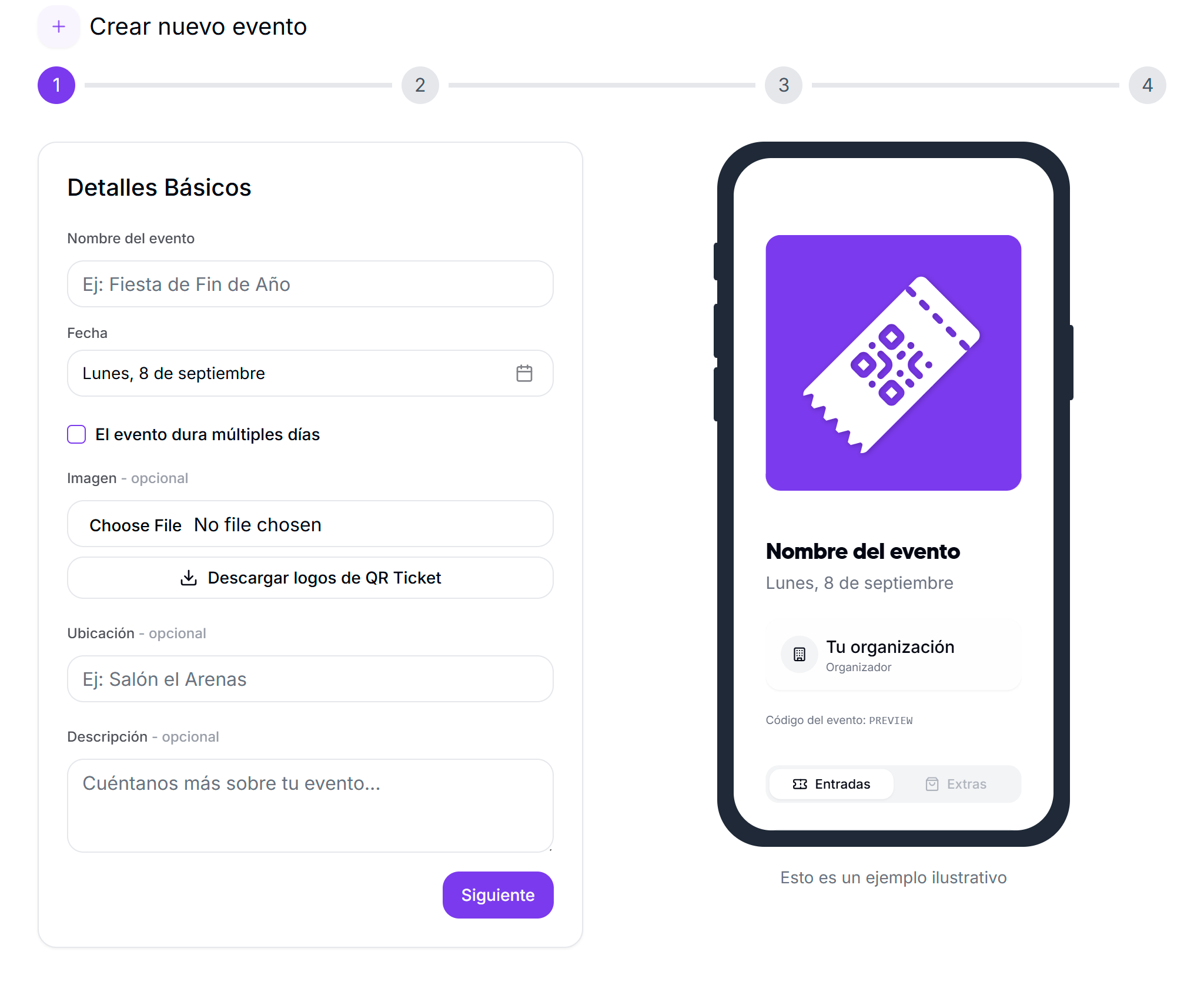
Crear un evento en qrTicket es simple y rápido. El asistente te lleva por 4 pasos y, mientras completás cada uno, vas viendo una **vista previa en vivo** de tu evento a la derecha (tipo pantalla de celular) para que sepas cómo lo van a ver tus compradores.
## Crear en 4 pasos
* **Nombre del evento:** Ej: "Fiesta de Fin de Año".
* **Fecha:** cuándo será el evento. Si dura más de un día, marcá el checkbox **"El evento dura múltiples días"**.
* **Imagen / flyer:** subí el flyer del evento (JPG, PNG o WebP, formato **3:4 vertical**). Podés usar el enlace **"Descargar logos de qrTicket"** para sumar el logo a tu flyer y aparecer en **Eventos Destacados**.
* **Ubicación:** buscá un lugar en Google Maps para mostrar un minimapa, o escribí el texto que prefieras.
* **Descripción:** detalles adicionales del evento (opcional).
* **Instagram del evento:** cuenta de Instagram asociada, ej: `@tuevento` (opcional).
* **Más opciones → Galería del evento:** sumá hasta **12 imágenes y/o videos** (fotos del lugar, line-up, ediciones anteriores o un trailer corto) (opcional).
Definí lo que vas a vender desde las pestañas **Entradas**, **Barra** (tragos y bebidas que se canjean con QR) y **Combos**. Por cada entrada cargás:
* **Nombre:** ej: General, VIP, Preventa.
* **Precio.**
* **Estado:** Activo (visible para todos), Oculto (equipo y link directo), Exclusivo (solo administradores), Agotado o Inactivo.
* **Cantidad:** límite total de unidades (opcional).
* **Límite por compra:** máximo por compra (opcional).
* **Descripción** (opcional).
Usá **"Agregar entrada"** para sumar más tipos.
Elegí y activá los métodos con los que querés vender:
* **MercadoPago:** pagos con tarjeta y otros medios.
* **Stripe:** tarjetas internacionales (ver [Stripe](/organizations/stripe)).
* **Transferencia bancaria:** transferencias directas a tu cuenta.
* **WhatsApp:** ventas coordinadas por chat.
La configuración detallada de cada método la ajustás luego en [Canales de venta](/events/sales) del evento.
* **Publicar evento:** activá este toggle para que tu evento aparezca en la página pública de qrTicket y se promocione en nuestro Instagram. Para publicar necesitás tener activada la venta por **MercadoPago y/o WhatsApp** y una imagen del evento.
* **Permitir transferencia de entradas:** dejá este toggle activo para que tus asistentes puedan transferir sus entradas a otros usuarios.
Tocá **"Finalizar"** para crear el evento.
 ## Configuración detallada
Una vez creado tu evento, configurá cada aspecto:
Crear entradas, barra y combos con precios
Habilitar MercadoPago, Stripe, transferencia y WhatsApp
Preparar validación para el día del evento
Asignar roles a colaboradores
## Después de crear
Tu evento tendrá:
Link único donde los compradores pueden ver detalles y comprar entradas
Panel para ver ventas, estadísticas, lista de invitados y configuraciones
## Ejemplo práctico
**Evento:** "Fiesta de Cumpleaños"
1. **Detalles:** nombre, fecha sábado 20hs y ubicación "Mi casa"
2. **Productos:**
* Entrada General (\$5000)
* Bebida (\$2000) en la barra
3. **Venta Online:** WhatsApp activado para coordinar pagos
4. **Configuración:** evento sin publicar (privado) y transferencia de entradas activada
**Resultado:** página pública lista para compartir. Después podés sumar el [Scanner](/events/scanner) y tu [equipo](/organizations/team) desde el panel del evento.
## Próximo paso
Ya tenés tu evento, ahora definí qué vas a vender
***
¿Problemas creando tu evento? Contactanos por [WhatsApp](https://wa.me/5491122503348)
## Configuración detallada
Una vez creado tu evento, configurá cada aspecto:
Crear entradas, barra y combos con precios
Habilitar MercadoPago, Stripe, transferencia y WhatsApp
Preparar validación para el día del evento
Asignar roles a colaboradores
## Después de crear
Tu evento tendrá:
Link único donde los compradores pueden ver detalles y comprar entradas
Panel para ver ventas, estadísticas, lista de invitados y configuraciones
## Ejemplo práctico
**Evento:** "Fiesta de Cumpleaños"
1. **Detalles:** nombre, fecha sábado 20hs y ubicación "Mi casa"
2. **Productos:**
* Entrada General (\$5000)
* Bebida (\$2000) en la barra
3. **Venta Online:** WhatsApp activado para coordinar pagos
4. **Configuración:** evento sin publicar (privado) y transferencia de entradas activada
**Resultado:** página pública lista para compartir. Después podés sumar el [Scanner](/events/scanner) y tu [equipo](/organizations/team) desde el panel del evento.
## Próximo paso
Ya tenés tu evento, ahora definí qué vas a vender
***
¿Problemas creando tu evento? Contactanos por [WhatsApp](https://wa.me/5491122503348)